Guida rapida per una nuova fotocamera con una nuova scheda SIM Molnus
0,89 €
20144 Hamburg Harvestehude, Germania
29
ID: 9668680
Acquista in sicurezza con Gunfinder
La nostra verifica d'identità con IA sui venditori rende Gunfinder il marketplace più sicuro online.
Scopri di più
Dettagli
- Lingua originale
- Tedesco
- Condizione
- Nuovo
- Posizione
- 🇩🇪 20144 Hamburg Harvestehude, Germania
- Disponibilità
- disponibile
Aggiornamento
Questa offerta si basa su una sincronizzazione dei dati, in cui le informazioni sull'offerta sono state trasmesse da un negozio, rivenditore o marketplace esterno. Tieni presente che potrebbero verificarsi temporanee discrepanze di prezzo a causa di possibili ritardi nella trasmissione dei dati.
- Fonte
- Hylte Hunting & Outdoor
- Ultimo aggiornamento
- circa 19 ore fa
Descrizione
Nota:
L'articolo si trova all'estero. Tieni presente che le condizioni di consegna, i tempi di spedizione e/o la procedura di acquisto potrebbero variare.
Inserite il vostro MolnusSIM e 8 nuove batterie alcaline AA nella fotocamera. Assicuratevi anche che l'antenna sia montata sulla fotocamera. Accendete la fotocamera posizionando l'interruttore su "ON". Attendete che la fotocamera stabilisca un contatto con un operatore di telefonia mobile e che il nome dell'operatore venga visualizzato sul display della fotocamera. Se dopo circa 40 secondi non appare alcun nome, provate a riavviare la fotocamera. Prendete il telecomando della fotocamera, puntatelo verso la fotocamera e premete il tasto menu. Scorrete fino a quando non appare "Impostazione registrazione fotocamera" premendo il tasto giù (il numero 2 è anche sul tasto giù). Quando "Impostazione registrazione fotocamera" appare sul display, premete il tasto OK sul telecomando. Un codice QR dovrebbe apparire sul display della fotocamera. Avviate l'app Molnus sul vostro cellulare e cliccate in basso a destra sullo schermo, dove c'è scritto "Aggiungi". Cliccate su "Scansiona codice QR". Potrebbe apparire una domanda se volete consentire all'app di accedere alla fotocamera del vostro cellulare. In tal caso, selezionate "consenti/sì". La fotocamera del vostro cellulare dovrebbe ora avviarsi. Puntate la fotocamera del cellulare verso il codice QR sul display della fotocamera e tenete il cellulare in modo che il codice QR si trovi nel campo più luminoso della fotocamera del cellulare. Se la fotocamera del vostro cellulare legge correttamente il codice QR, tutti i dati sulla fotocamera e sul MolnusSIM verranno automaticamente recuperati e compilati nell'app Molnus. Cliccate sul tasto "Registrati" nell'app Molnus. La fotocamera e la scheda SIM sono ora registrate sul vostro account Molnus e tutto è pronto per l'uso.
Nuovo MolnusSIM per fotocamera più vecchia già registrata su Molnus
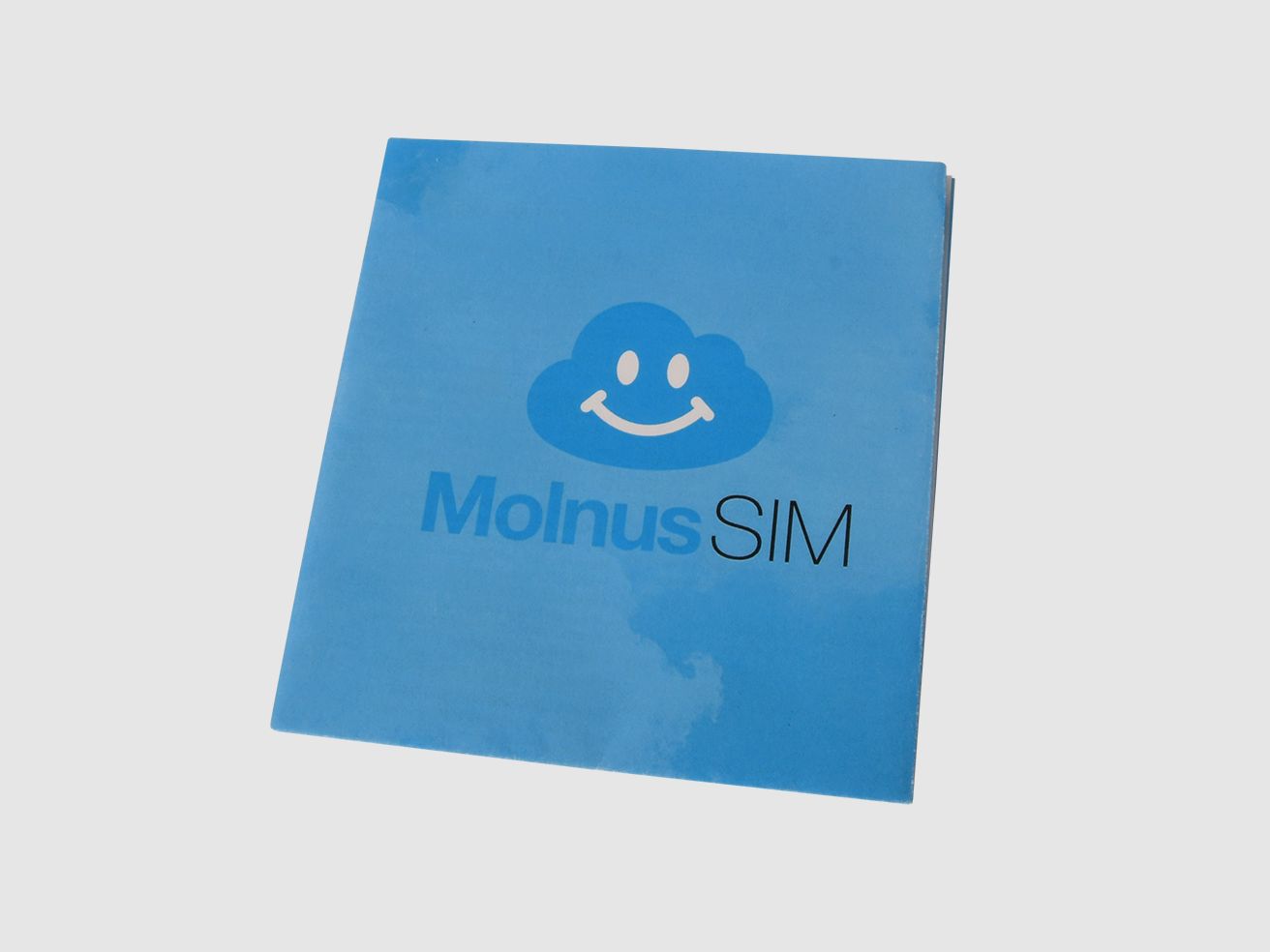
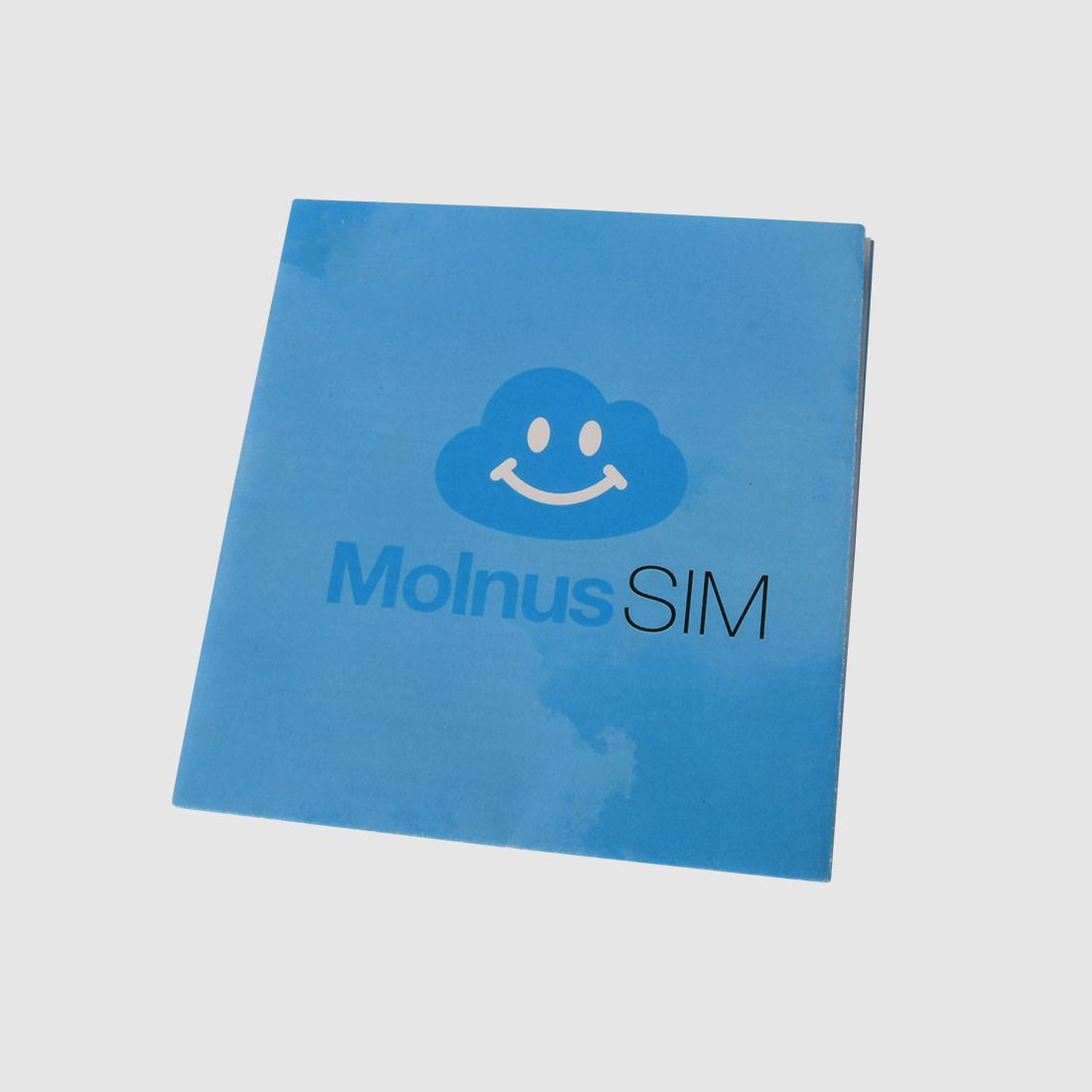
Avviate la vostra app Molnus. Cliccate sulle tre linee in alto a destra e selezionate "MolnusSIM". Cliccate su "+ Aggiungi SIM" in basso a sinistra. Cliccate su "Scansiona codice QR". Potreste essere interrogati se l'app Molnus può accedere alla fotocamera del vostro cellulare. Selezionate quindi "consenti/sì". La fotocamera del vostro cellulare dovrebbe ora avviarsi. Puntate la fotocamera del cellulare verso il codice QR che si trova sulla cartella MolnusSIM e tenete il cellulare in modo che il codice QR si trovi nel campo più luminoso della fotocamera del cellulare. Se la fotocamera del vostro cellulare legge correttamente il codice QR, tutti i dati sul vostro MolnusSIM verranno automaticamente recuperati e compilati nell'app Molnus. Cliccate su "Aggiungi SIM". La vostra scheda MolnusSIM è ora attivata e pronta per l'uso nella vostra fotocamera.
Nuovo MolnusSIM per fotocamera più vecchia/altra che non utilizza/sostiene Molnus
Scaricate l'app Molnus e create un account. Avviate la vostra app Molnus. Cliccate sulle tre linee in alto a destra e selezionate "MolnusSIM". Cliccate su "+ Aggiungi SIM" in basso a sinistra. Cliccate su "Scansiona codice QR". Potreste essere interrogati se l'app Molnus può accedere alla fotocamera del vostro cellulare. Selezionate quindi "consenti/sì". La fotocamera del vostro cellulare dovrebbe ora avviarsi. Puntate la fotocamera del cellulare verso il codice QR che si trova sulla cartella MolnusSIM e tenete il cellulare in modo che il codice QR si trovi nel campo più luminoso della fotocamera del cellulare. Se la fotocamera del vostro cellulare legge correttamente il codice QR, tutti i dati sul vostro MolnusSIM verranno automaticamente recuperati e compilati nell'app Molnus. Cliccate su "Aggiungi SIM". La vostra scheda MolnusSIM è ora attivata e pronta per l'uso nella vostra fotocamera. (Mostra la descrizione in lingua originale)
Legen Sie los mit Ihrer Kamera und Ihrem MolnusSIM.Neue Kamera mit beiliegendem MolnusSIMWenn Sie noch kein Molnus-Konto haben, können Sie dieses einfach erstellen, indem Sie die App Molnus herunterladen und Konto erstellen auswählen.
Legen Sie Ihr MolnusSIM und 8 neue Alkaline AA-Batterien in die Kamera ein. Stellen Sie auch sicher, dass die Antenne an der Kamera montiert ist.
Starten Sie die Kamera, indem Sie den Netzschalter in die Mittelstellung setzen. Warten Sie, bis die Kamera Kontakt mit einem Mobilfunkanbieter aufnimmt und ein Anbieternamen auf dem Display der Kamera angezeigt wird. Wenn innerhalb von ca. 40 Sekunden kein Name erscheint, versuchen Sie, die Kamera neu zu starten.
Nehmen Sie die Fernbedienung der Kamera, richten Sie diese auf die Kamera und drücken Sie die Menü-Taste. Blättern Sie weiter, bis ”Einstellung Kamera registrieren” angezeigt wird, indem Sie die Abwärts-Taste drücken (die Zahl 2 steht auch auf der Abwärts-Taste). Wenn ”Einstellung Kamera registrieren” auf dem Display erscheint, drücken Sie die OK-Taste auf der Fernbedienung. Ein QR-Code sollte dann auf dem Display der Kamera erscheinen.
Starten Sie die Molnus-App auf Ihrem Handy und klicken Sie unten rechts auf dem Bildschirm, wo Hinzufügen steht.
Klicken Sie auf QR-Code scannen. Es kann eine Frage erscheinen, ob Sie der App erlauben, auf die Kamera Ihres Handys zuzugreifen. Wählen Sie in diesem Fall erlauben/ja.
Die Kamera Ihres Handys sollte nun starten. Richten Sie die Handykamera auf den QR-Code auf dem Display der Kamera und halten Sie das Handy so, dass der QR-Code im helleren Feld der Handykamera liegt. Wenn Ihre Handykamera den QR-Code erfolgreich liest, werden alle Daten über die Kamera und MolnusSIM automatisch in der Molnus-App abgerufen und ausgefüllt.
Klicken Sie auf die Registrieren-Taste in der Molnus-App.
Kamera und SIM-Karte sind nun auf Ihrem Molnus-Konto registriert, und alles ist gebrauchsfertig.
Neues MolnusSIM für ältere Kamera, die bereits auf Molnus ist
Starten Sie Ihre Molnus-App. Klicken Sie auf die drei Streifen oben rechts und wählen Sie MolnusSIM.
Klicken Sie auf + SIM-Karte hinzufügen unten links.
Klicken Sie auf QR-Code scannen. Möglicherweise werden Sie gefragt, ob die Molnus-App Zugriff auf die Kamera Ihres Handys haben darf. Wählen Sie dann erlauben/ja. Die Kamera Ihres Handys sollte nun starten.
Richten Sie die Handykamera auf den QR-Code, der sich auf dem MolnusSIM-Ordner befindet, und halten Sie das Handy so, dass der QR-Code im helleren Feld der Handykamera liegt.Wenn Ihre Handykamera den QR-Code erfolgreich liest, werden alle Daten über Ihr MolnusSIM automatisch in der Molnus-App abgerufen und ausgefüllt.
Klicken Sie auf SIM-Karte hinzufügen.
Ihre MolnusSIM-Karte ist nun aktiviert und bereit zur Verwendung in Ihrer Kamera.
Neues MolnusSIM für ältere/andere Kamera, die Molnus nicht verwendet/unterstützt
Laden Sie die Molnus-App herunter und erstellen Sie ein Konto.
Starten Sie Ihre Molnus-App. Klicken Sie auf die drei Streifen oben rechts und wählen Sie MolnusSIM.
Klicken Sie auf + SIM-Karte hinzufügen unten links.
Klicken Sie auf QR-Code scannen. Möglicherweise werden Sie gefragt, ob die Molnus-App Zugriff auf die Kamera Ihres Handys haben darf. Wählen Sie dann erlauben/ja. Die Kamera Ihres Handys sollte nun starten.
Richten Sie die Handykamera auf den QR-Code, der sich auf dem MolnusSIM-Ordner befindet, und halten Sie das Handy so, dass der QR-Code im helleren Feld der Handykamera liegt. Wenn Ihre Handykamera den QR-Code erfolgreich liest, werden alle Daten über Ihr MolnusSIM automatisch in der Molnus-App abgerufen und ausgefüllt.
Klicken Sie auf SIM-Karte hinzufügen.
Ihre MolnusSIM-Karte ist nun aktiviert und bereit zur Verwendung in Ihrer Kamera.
Legen Sie Ihr MolnusSIM und 8 neue Alkaline AA-Batterien in die Kamera ein. Stellen Sie auch sicher, dass die Antenne an der Kamera montiert ist.
Starten Sie die Kamera, indem Sie den Netzschalter in die Mittelstellung setzen. Warten Sie, bis die Kamera Kontakt mit einem Mobilfunkanbieter aufnimmt und ein Anbieternamen auf dem Display der Kamera angezeigt wird. Wenn innerhalb von ca. 40 Sekunden kein Name erscheint, versuchen Sie, die Kamera neu zu starten.
Nehmen Sie die Fernbedienung der Kamera, richten Sie diese auf die Kamera und drücken Sie die Menü-Taste. Blättern Sie weiter, bis ”Einstellung Kamera registrieren” angezeigt wird, indem Sie die Abwärts-Taste drücken (die Zahl 2 steht auch auf der Abwärts-Taste). Wenn ”Einstellung Kamera registrieren” auf dem Display erscheint, drücken Sie die OK-Taste auf der Fernbedienung. Ein QR-Code sollte dann auf dem Display der Kamera erscheinen.
Starten Sie die Molnus-App auf Ihrem Handy und klicken Sie unten rechts auf dem Bildschirm, wo Hinzufügen steht.
Klicken Sie auf QR-Code scannen. Es kann eine Frage erscheinen, ob Sie der App erlauben, auf die Kamera Ihres Handys zuzugreifen. Wählen Sie in diesem Fall erlauben/ja.
Die Kamera Ihres Handys sollte nun starten. Richten Sie die Handykamera auf den QR-Code auf dem Display der Kamera und halten Sie das Handy so, dass der QR-Code im helleren Feld der Handykamera liegt. Wenn Ihre Handykamera den QR-Code erfolgreich liest, werden alle Daten über die Kamera und MolnusSIM automatisch in der Molnus-App abgerufen und ausgefüllt.
Klicken Sie auf die Registrieren-Taste in der Molnus-App.
Kamera und SIM-Karte sind nun auf Ihrem Molnus-Konto registriert, und alles ist gebrauchsfertig.
Neues MolnusSIM für ältere Kamera, die bereits auf Molnus ist
Starten Sie Ihre Molnus-App. Klicken Sie auf die drei Streifen oben rechts und wählen Sie MolnusSIM.
Klicken Sie auf + SIM-Karte hinzufügen unten links.
Klicken Sie auf QR-Code scannen. Möglicherweise werden Sie gefragt, ob die Molnus-App Zugriff auf die Kamera Ihres Handys haben darf. Wählen Sie dann erlauben/ja. Die Kamera Ihres Handys sollte nun starten.
Richten Sie die Handykamera auf den QR-Code, der sich auf dem MolnusSIM-Ordner befindet, und halten Sie das Handy so, dass der QR-Code im helleren Feld der Handykamera liegt.Wenn Ihre Handykamera den QR-Code erfolgreich liest, werden alle Daten über Ihr MolnusSIM automatisch in der Molnus-App abgerufen und ausgefüllt.
Klicken Sie auf SIM-Karte hinzufügen.
Ihre MolnusSIM-Karte ist nun aktiviert und bereit zur Verwendung in Ihrer Kamera.
Neues MolnusSIM für ältere/andere Kamera, die Molnus nicht verwendet/unterstützt
Laden Sie die Molnus-App herunter und erstellen Sie ein Konto.
Starten Sie Ihre Molnus-App. Klicken Sie auf die drei Streifen oben rechts und wählen Sie MolnusSIM.
Klicken Sie auf + SIM-Karte hinzufügen unten links.
Klicken Sie auf QR-Code scannen. Möglicherweise werden Sie gefragt, ob die Molnus-App Zugriff auf die Kamera Ihres Handys haben darf. Wählen Sie dann erlauben/ja. Die Kamera Ihres Handys sollte nun starten.
Richten Sie die Handykamera auf den QR-Code, der sich auf dem MolnusSIM-Ordner befindet, und halten Sie das Handy so, dass der QR-Code im helleren Feld der Handykamera liegt. Wenn Ihre Handykamera den QR-Code erfolgreich liest, werden alle Daten über Ihr MolnusSIM automatisch in der Molnus-App abgerufen und ausgefüllt.
Klicken Sie auf SIM-Karte hinzufügen.
Ihre MolnusSIM-Karte ist nun aktiviert und bereit zur Verwendung in Ihrer Kamera.