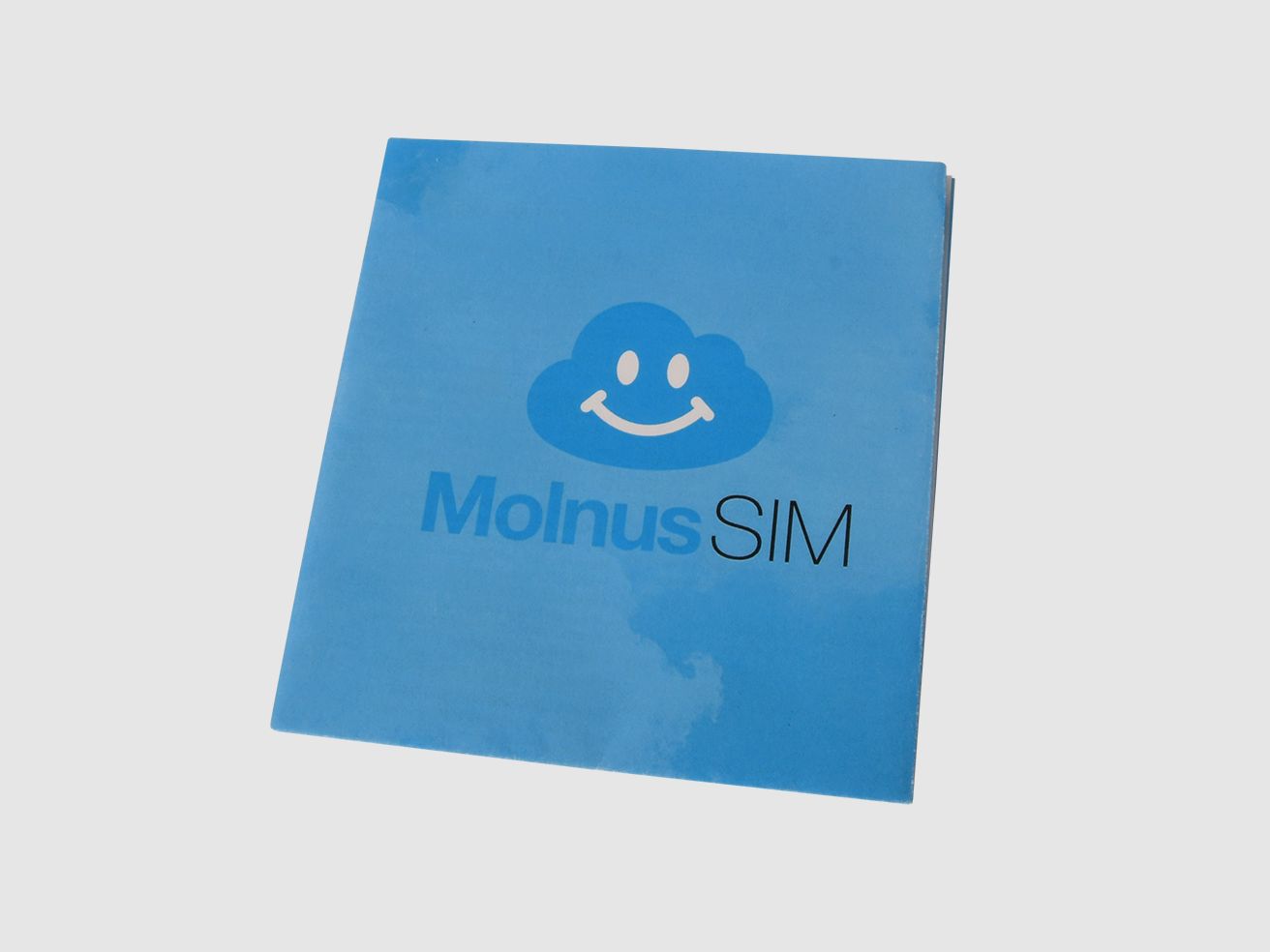
Guide rapide pour un nouvel appareil photo avec une nouvelle carte SIM Molnus
0,89 €
20144 Hamburg Harvestehude, Allemagne
29
ID: 9668680
Achète en toute sécurité avec Gunfinder
Notre vérification d'identité basée sur l'IA fait de Gunfinder la place de marché la plus sûre en ligne.
En savoir plus
Détails
- Langue originale
- Allemand
- État
- Neuf
- Localisation
- 🇩🇪 20144 Hamburg Harvestehude, Allemagne
- Disponibilité
- disponible
Actualité
Cette offre est basée sur une synchronisation d'annonce, par laquelle les données de l'offre ont été transmises depuis une boutique, un marchand ou une place de marché externe. Merci de noter que des écarts de prix temporaires peuvent survenir en raison de délais éventuels lors de la transmission des données.
- Source
- Hylte Hunting & Outdoor
- Dernière mise à jour
- il y a environ 19 heures
Description
Remarque :
L'article est situé à l'étranger. Note que les conditions de livraison, les délais d'expédition et/ou la procédure d'achat peuvent varier.
Insérez votre MolnusSIM et 8 nouvelles piles alcalines AA dans la caméra. Assurez-vous également que l'antenne est montée sur la caméra. Démarrez la caméra en mettant l'interrupteur d'alimentation en position centrale. Attendez que la caméra se connecte à un opérateur mobile et qu'un nom d'opérateur s'affiche sur l'écran de la caméra. Si aucun nom n'apparaît dans les 40 secondes environ, essayez de redémarrer la caméra. Prenez la télécommande de la caméra, pointez-la vers la caméra et appuyez sur le bouton Menu. Faites défiler jusqu'à ce que "Paramétrage caméra enregistrer" s'affiche en appuyant sur le bouton de descente (le chiffre 2 est également sur le bouton de descente). Lorsque "Paramétrage caméra enregistrer" apparaît à l'écran, appuyez sur le bouton OK de la télécommande. Un code QR devrait alors apparaître sur l'écran de la caméra. Lancez l'application Molnus sur votre téléphone et cliquez en bas à droite de l'écran où il est écrit "Ajouter". Cliquez sur "Scanner le code QR". Une question peut apparaître vous demandant si vous autorisez l'application à accéder à la caméra de votre téléphone. Dans ce cas, choisissez "Autoriser/Oui". La caméra de votre téléphone devrait maintenant se lancer. Pointez la caméra de votre téléphone vers le code QR sur l'écran de la caméra et maintenez le téléphone de manière à ce que le code QR soit dans le champ plus clair de la caméra du téléphone. Si la caméra de votre téléphone lit avec succès le code QR, toutes les données concernant la caméra et le MolnusSIM seront automatiquement récupérées et remplies dans l'application Molnus. Cliquez sur le bouton "Enregistrer" dans l'application Molnus. La caméra et la carte SIM sont maintenant enregistrées sur votre compte Molnus, et tout est prêt à l'emploi.
Nouveau MolnusSIM pour une ancienne caméra déjà sur Molnus
Lancez votre application Molnus. Cliquez sur les trois barres en haut à droite et sélectionnez MolnusSIM. Cliquez sur "+ Ajouter une carte SIM" en bas à gauche. Cliquez sur "Scanner le code QR". Vous serez peut-être interrogé sur l'autorisation de l'application Molnus d'accéder à la caméra de votre téléphone. Dans ce cas, choisissez "Autoriser/Oui". La caméra de votre téléphone devrait maintenant se lancer. Pointez la caméra de votre téléphone vers le code QR qui se trouve sur le dossier MolnusSIM et maintenez le téléphone de manière à ce que le code QR soit dans le champ plus clair de la caméra du téléphone. Si la caméra de votre téléphone lit avec succès le code QR, toutes les données concernant votre MolnusSIM seront automatiquement récupérées et remplies dans l'application Molnus. Cliquez sur "Ajouter une carte SIM". Votre carte MolnusSIM est maintenant activée et prête à être utilisée dans votre caméra.
Nouveau MolnusSIM pour une ancienne/autre caméra qui n'utilise/pas supporte Molnus
Téléchargez l'application Molnus et créez un compte. Lancez votre application Molnus. Cliquez sur les trois barres en haut à droite et sélectionnez MolnusSIM. Cliquez sur "+ Ajouter une carte SIM" en bas à gauche. Cliquez sur "Scanner le code QR". Vous serez peut-être interrogé sur l'autorisation de l'application Molnus d'accéder à la caméra de votre téléphone. Dans ce cas, choisissez "Autoriser/Oui". La caméra de votre téléphone devrait maintenant se lancer. Pointez la caméra de votre téléphone vers le code QR qui se trouve sur le dossier MolnusSIM et maintenez le téléphone de manière à ce que le code QR soit dans le champ plus clair de la caméra du téléphone. Si la caméra de votre téléphone lit avec succès le code QR, toutes les données concernant votre MolnusSIM seront automatiquement récupérées et remplies dans l'application Molnus. Cliquez sur "Ajouter une carte SIM". Votre carte MolnusSIM est maintenant activée et prête à être utilisée dans votre caméra. (Afficher la description en langue originale)
Legen Sie los mit Ihrer Kamera und Ihrem MolnusSIM.Neue Kamera mit beiliegendem MolnusSIMWenn Sie noch kein Molnus-Konto haben, können Sie dieses einfach erstellen, indem Sie die App Molnus herunterladen und Konto erstellen auswählen.
Legen Sie Ihr MolnusSIM und 8 neue Alkaline AA-Batterien in die Kamera ein. Stellen Sie auch sicher, dass die Antenne an der Kamera montiert ist.
Starten Sie die Kamera, indem Sie den Netzschalter in die Mittelstellung setzen. Warten Sie, bis die Kamera Kontakt mit einem Mobilfunkanbieter aufnimmt und ein Anbieternamen auf dem Display der Kamera angezeigt wird. Wenn innerhalb von ca. 40 Sekunden kein Name erscheint, versuchen Sie, die Kamera neu zu starten.
Nehmen Sie die Fernbedienung der Kamera, richten Sie diese auf die Kamera und drücken Sie die Menü-Taste. Blättern Sie weiter, bis ”Einstellung Kamera registrieren” angezeigt wird, indem Sie die Abwärts-Taste drücken (die Zahl 2 steht auch auf der Abwärts-Taste). Wenn ”Einstellung Kamera registrieren” auf dem Display erscheint, drücken Sie die OK-Taste auf der Fernbedienung. Ein QR-Code sollte dann auf dem Display der Kamera erscheinen.
Starten Sie die Molnus-App auf Ihrem Handy und klicken Sie unten rechts auf dem Bildschirm, wo Hinzufügen steht.
Klicken Sie auf QR-Code scannen. Es kann eine Frage erscheinen, ob Sie der App erlauben, auf die Kamera Ihres Handys zuzugreifen. Wählen Sie in diesem Fall erlauben/ja.
Die Kamera Ihres Handys sollte nun starten. Richten Sie die Handykamera auf den QR-Code auf dem Display der Kamera und halten Sie das Handy so, dass der QR-Code im helleren Feld der Handykamera liegt. Wenn Ihre Handykamera den QR-Code erfolgreich liest, werden alle Daten über die Kamera und MolnusSIM automatisch in der Molnus-App abgerufen und ausgefüllt.
Klicken Sie auf die Registrieren-Taste in der Molnus-App.
Kamera und SIM-Karte sind nun auf Ihrem Molnus-Konto registriert, und alles ist gebrauchsfertig.
Neues MolnusSIM für ältere Kamera, die bereits auf Molnus ist
Starten Sie Ihre Molnus-App. Klicken Sie auf die drei Streifen oben rechts und wählen Sie MolnusSIM.
Klicken Sie auf + SIM-Karte hinzufügen unten links.
Klicken Sie auf QR-Code scannen. Möglicherweise werden Sie gefragt, ob die Molnus-App Zugriff auf die Kamera Ihres Handys haben darf. Wählen Sie dann erlauben/ja. Die Kamera Ihres Handys sollte nun starten.
Richten Sie die Handykamera auf den QR-Code, der sich auf dem MolnusSIM-Ordner befindet, und halten Sie das Handy so, dass der QR-Code im helleren Feld der Handykamera liegt.Wenn Ihre Handykamera den QR-Code erfolgreich liest, werden alle Daten über Ihr MolnusSIM automatisch in der Molnus-App abgerufen und ausgefüllt.
Klicken Sie auf SIM-Karte hinzufügen.
Ihre MolnusSIM-Karte ist nun aktiviert und bereit zur Verwendung in Ihrer Kamera.
Neues MolnusSIM für ältere/andere Kamera, die Molnus nicht verwendet/unterstützt
Laden Sie die Molnus-App herunter und erstellen Sie ein Konto.
Starten Sie Ihre Molnus-App. Klicken Sie auf die drei Streifen oben rechts und wählen Sie MolnusSIM.
Klicken Sie auf + SIM-Karte hinzufügen unten links.
Klicken Sie auf QR-Code scannen. Möglicherweise werden Sie gefragt, ob die Molnus-App Zugriff auf die Kamera Ihres Handys haben darf. Wählen Sie dann erlauben/ja. Die Kamera Ihres Handys sollte nun starten.
Richten Sie die Handykamera auf den QR-Code, der sich auf dem MolnusSIM-Ordner befindet, und halten Sie das Handy so, dass der QR-Code im helleren Feld der Handykamera liegt. Wenn Ihre Handykamera den QR-Code erfolgreich liest, werden alle Daten über Ihr MolnusSIM automatisch in der Molnus-App abgerufen und ausgefüllt.
Klicken Sie auf SIM-Karte hinzufügen.
Ihre MolnusSIM-Karte ist nun aktiviert und bereit zur Verwendung in Ihrer Kamera.
Legen Sie Ihr MolnusSIM und 8 neue Alkaline AA-Batterien in die Kamera ein. Stellen Sie auch sicher, dass die Antenne an der Kamera montiert ist.
Starten Sie die Kamera, indem Sie den Netzschalter in die Mittelstellung setzen. Warten Sie, bis die Kamera Kontakt mit einem Mobilfunkanbieter aufnimmt und ein Anbieternamen auf dem Display der Kamera angezeigt wird. Wenn innerhalb von ca. 40 Sekunden kein Name erscheint, versuchen Sie, die Kamera neu zu starten.
Nehmen Sie die Fernbedienung der Kamera, richten Sie diese auf die Kamera und drücken Sie die Menü-Taste. Blättern Sie weiter, bis ”Einstellung Kamera registrieren” angezeigt wird, indem Sie die Abwärts-Taste drücken (die Zahl 2 steht auch auf der Abwärts-Taste). Wenn ”Einstellung Kamera registrieren” auf dem Display erscheint, drücken Sie die OK-Taste auf der Fernbedienung. Ein QR-Code sollte dann auf dem Display der Kamera erscheinen.
Starten Sie die Molnus-App auf Ihrem Handy und klicken Sie unten rechts auf dem Bildschirm, wo Hinzufügen steht.
Klicken Sie auf QR-Code scannen. Es kann eine Frage erscheinen, ob Sie der App erlauben, auf die Kamera Ihres Handys zuzugreifen. Wählen Sie in diesem Fall erlauben/ja.
Die Kamera Ihres Handys sollte nun starten. Richten Sie die Handykamera auf den QR-Code auf dem Display der Kamera und halten Sie das Handy so, dass der QR-Code im helleren Feld der Handykamera liegt. Wenn Ihre Handykamera den QR-Code erfolgreich liest, werden alle Daten über die Kamera und MolnusSIM automatisch in der Molnus-App abgerufen und ausgefüllt.
Klicken Sie auf die Registrieren-Taste in der Molnus-App.
Kamera und SIM-Karte sind nun auf Ihrem Molnus-Konto registriert, und alles ist gebrauchsfertig.
Neues MolnusSIM für ältere Kamera, die bereits auf Molnus ist
Starten Sie Ihre Molnus-App. Klicken Sie auf die drei Streifen oben rechts und wählen Sie MolnusSIM.
Klicken Sie auf + SIM-Karte hinzufügen unten links.
Klicken Sie auf QR-Code scannen. Möglicherweise werden Sie gefragt, ob die Molnus-App Zugriff auf die Kamera Ihres Handys haben darf. Wählen Sie dann erlauben/ja. Die Kamera Ihres Handys sollte nun starten.
Richten Sie die Handykamera auf den QR-Code, der sich auf dem MolnusSIM-Ordner befindet, und halten Sie das Handy so, dass der QR-Code im helleren Feld der Handykamera liegt.Wenn Ihre Handykamera den QR-Code erfolgreich liest, werden alle Daten über Ihr MolnusSIM automatisch in der Molnus-App abgerufen und ausgefüllt.
Klicken Sie auf SIM-Karte hinzufügen.
Ihre MolnusSIM-Karte ist nun aktiviert und bereit zur Verwendung in Ihrer Kamera.
Neues MolnusSIM für ältere/andere Kamera, die Molnus nicht verwendet/unterstützt
Laden Sie die Molnus-App herunter und erstellen Sie ein Konto.
Starten Sie Ihre Molnus-App. Klicken Sie auf die drei Streifen oben rechts und wählen Sie MolnusSIM.
Klicken Sie auf + SIM-Karte hinzufügen unten links.
Klicken Sie auf QR-Code scannen. Möglicherweise werden Sie gefragt, ob die Molnus-App Zugriff auf die Kamera Ihres Handys haben darf. Wählen Sie dann erlauben/ja. Die Kamera Ihres Handys sollte nun starten.
Richten Sie die Handykamera auf den QR-Code, der sich auf dem MolnusSIM-Ordner befindet, und halten Sie das Handy so, dass der QR-Code im helleren Feld der Handykamera liegt. Wenn Ihre Handykamera den QR-Code erfolgreich liest, werden alle Daten über Ihr MolnusSIM automatisch in der Molnus-App abgerufen und ausgefüllt.
Klicken Sie auf SIM-Karte hinzufügen.
Ihre MolnusSIM-Karte ist nun aktiviert und bereit zur Verwendung in Ihrer Kamera.