Guía rápida para una nueva cámara con una nueva tarjeta SIM Molnus
0,89 €
20144 Hamburg Harvestehude, Alemania
29
ID: 9668680
Compra seguro con Gunfinder
Nuestra verificación de identidad impulsada por IA hace que Gunfinder sea el marketplace más seguro online.
Más información
Detalles
- Idioma original
- Alemán
- Estado
- Nuevo
- Ubicación
- 🇩🇪 20144 Hamburg Harvestehude, Alemania
- Disponibilidad
- disponible
Actualidad
Esta oferta se basa en una sincronización de datos, mediante la cual la información de la oferta se ha transferido a nuestra plataforma desde una tienda, distribuidor o marketplace externo. Ten en cuenta que pueden producirse diferencias de precio temporales debido a posibles retrasos en la transferencia de datos.
- Fuente
- Hylte Hunting & Outdoor
- Última actualización
- hace aproximadamente 19 horas
Descripción
Nota:
El artículo se encuentra en el extranjero. Ten en cuenta que las condiciones de entrega, los plazos de envío y/o el proceso de compra pueden variar.
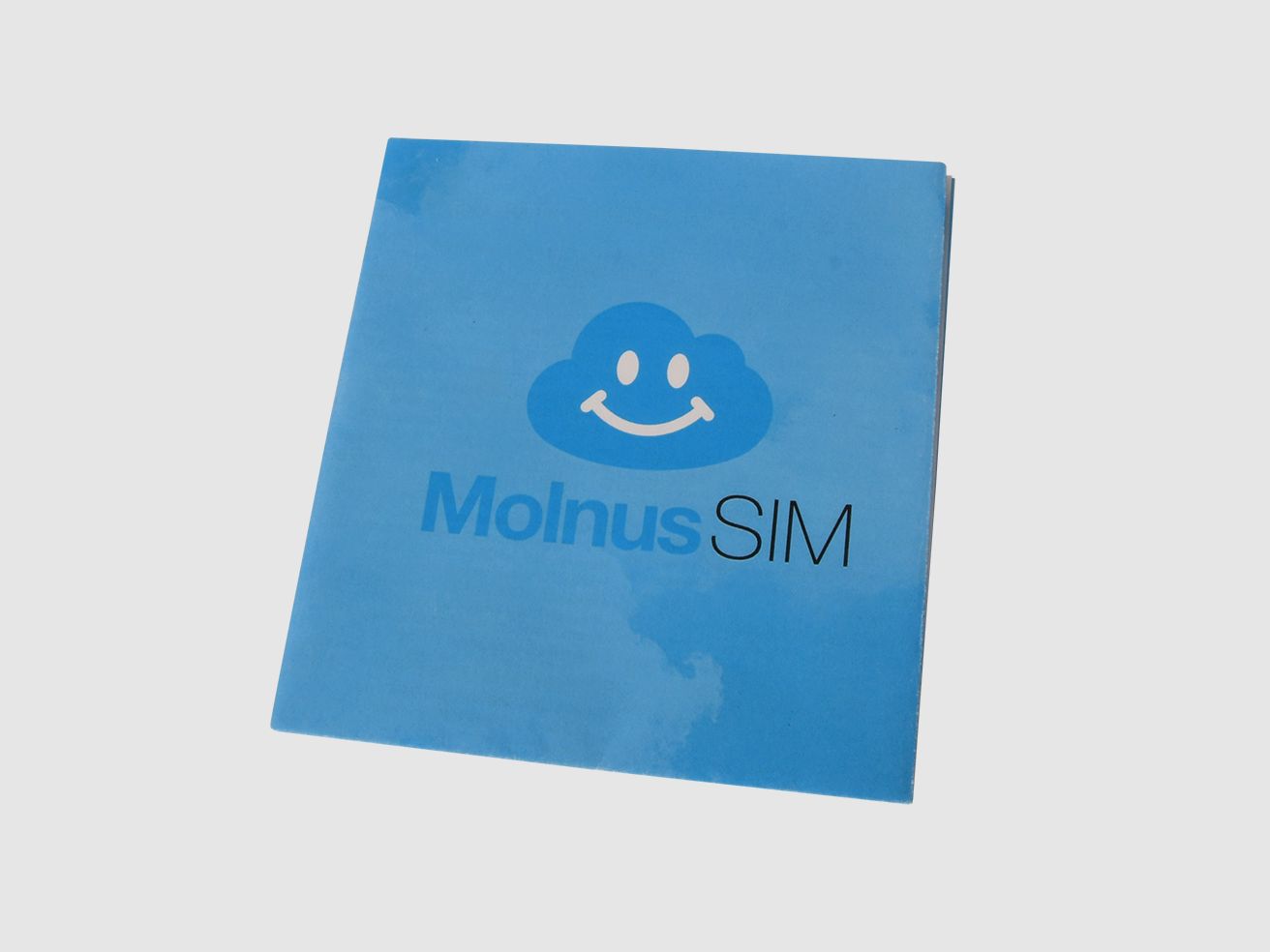
Inserte su MolnusSIM y 8 nuevas baterías alcalinas AA en la cámara. Asegúrese también de que la antena esté montada en la cámara.
Encienda la cámara colocando el interruptor de encendido en la posición media. Espere a que la cámara se conecte a un proveedor de telefonía móvil y se muestre un nombre de proveedor en la pantalla de la cámara. Si no aparece ningún nombre en aproximadamente 40 segundos, intente reiniciar la cámara.
Tome el control remoto de la cámara, apúntelo hacia la cámara y presione el botón de menú. Desplácese hacia abajo hasta que aparezca "Configuración de registro de cámara" presionando el botón de abajo (el número 2 también está en el botón de abajo). Cuando "Configuración de registro de cámara" aparezca en la pantalla, presione el botón OK en el control remoto. Un código QR debería aparecer en la pantalla de la cámara.
Inicie la aplicación Molnus en su teléfono y haga clic en la parte inferior derecha de la pantalla donde dice Agregar.
Haga clic en Escanear código QR. Puede aparecer una pregunta sobre si permite que la aplicación acceda a la cámara de su teléfono. En ese caso, seleccione permitir/sí.
La cámara de su teléfono debería activarse ahora. Apunte la cámara del teléfono hacia el código QR en la pantalla de la cámara y mantenga el teléfono de manera que el código QR esté en el campo más claro de la cámara del teléfono. Si la cámara de su teléfono lee el código QR con éxito, todos los datos sobre la cámara y MolnusSIM se recuperarán y completarán automáticamente en la aplicación Molnus.
Haga clic en el botón Registrar en la aplicación Molnus.
La cámara y la tarjeta SIM ahora están registradas en su cuenta de Molnus y todo está listo para usar.
Nuevo MolnusSIM para cámara más antigua que ya está en Molnus
Inicie su aplicación Molnus. Haga clic en las tres líneas en la parte superior derecha y seleccione MolnusSIM.
Haga clic en + Agregar tarjeta SIM en la parte inferior izquierda.
Haga clic en Escanear código QR. Es posible que se le pregunte si la aplicación Molnus puede acceder a la cámara de su teléfono. Seleccione permitir/sí. La cámara de su teléfono debería activarse ahora.
Apunte la cámara del teléfono hacia el código QR que se encuentra en la carpeta de MolnusSIM y mantenga el teléfono de manera que el código QR esté en el campo más claro de la cámara del teléfono. Si la cámara de su teléfono lee el código QR con éxito, todos los datos sobre su MolnusSIM se recuperarán y completarán automáticamente en la aplicación Molnus.
Haga clic en Agregar tarjeta SIM.
Su tarjeta MolnusSIM ahora está activada y lista para usar en su cámara.
Nuevo MolnusSIM para cámara más antigua/otra que no utiliza/soporta Molnus
Descargue la aplicación Molnus y cree una cuenta.
Inicie su aplicación Molnus. Haga clic en las tres líneas en la parte superior derecha y seleccione MolnusSIM.
Haga clic en + Agregar tarjeta SIM en la parte inferior izquierda.
Haga clic en Escanear código QR. Es posible que se le pregunte si la aplicación Molnus puede acceder a la cámara de su teléfono. Seleccione permitir/sí. La cámara de su teléfono debería activarse ahora.
Apunte la cámara del teléfono hacia el código QR que se encuentra en la carpeta de MolnusSIM y mantenga el teléfono de manera que el código QR esté en el campo más claro de la cámara del teléfono. Si la cámara de su teléfono lee el código QR con éxito, todos los datos sobre su MolnusSIM se recuperarán y completarán automáticamente en la aplicación Molnus.
Haga clic en Agregar tarjeta SIM.
Su tarjeta MolnusSIM ahora está activada y lista para usar en su cámara. (Ver descripción en idioma original)
Legen Sie los mit Ihrer Kamera und Ihrem MolnusSIM.Neue Kamera mit beiliegendem MolnusSIMWenn Sie noch kein Molnus-Konto haben, können Sie dieses einfach erstellen, indem Sie die App Molnus herunterladen und Konto erstellen auswählen.
Legen Sie Ihr MolnusSIM und 8 neue Alkaline AA-Batterien in die Kamera ein. Stellen Sie auch sicher, dass die Antenne an der Kamera montiert ist.
Starten Sie die Kamera, indem Sie den Netzschalter in die Mittelstellung setzen. Warten Sie, bis die Kamera Kontakt mit einem Mobilfunkanbieter aufnimmt und ein Anbieternamen auf dem Display der Kamera angezeigt wird. Wenn innerhalb von ca. 40 Sekunden kein Name erscheint, versuchen Sie, die Kamera neu zu starten.
Nehmen Sie die Fernbedienung der Kamera, richten Sie diese auf die Kamera und drücken Sie die Menü-Taste. Blättern Sie weiter, bis ”Einstellung Kamera registrieren” angezeigt wird, indem Sie die Abwärts-Taste drücken (die Zahl 2 steht auch auf der Abwärts-Taste). Wenn ”Einstellung Kamera registrieren” auf dem Display erscheint, drücken Sie die OK-Taste auf der Fernbedienung. Ein QR-Code sollte dann auf dem Display der Kamera erscheinen.
Starten Sie die Molnus-App auf Ihrem Handy und klicken Sie unten rechts auf dem Bildschirm, wo Hinzufügen steht.
Klicken Sie auf QR-Code scannen. Es kann eine Frage erscheinen, ob Sie der App erlauben, auf die Kamera Ihres Handys zuzugreifen. Wählen Sie in diesem Fall erlauben/ja.
Die Kamera Ihres Handys sollte nun starten. Richten Sie die Handykamera auf den QR-Code auf dem Display der Kamera und halten Sie das Handy so, dass der QR-Code im helleren Feld der Handykamera liegt. Wenn Ihre Handykamera den QR-Code erfolgreich liest, werden alle Daten über die Kamera und MolnusSIM automatisch in der Molnus-App abgerufen und ausgefüllt.
Klicken Sie auf die Registrieren-Taste in der Molnus-App.
Kamera und SIM-Karte sind nun auf Ihrem Molnus-Konto registriert, und alles ist gebrauchsfertig.
Neues MolnusSIM für ältere Kamera, die bereits auf Molnus ist
Starten Sie Ihre Molnus-App. Klicken Sie auf die drei Streifen oben rechts und wählen Sie MolnusSIM.
Klicken Sie auf + SIM-Karte hinzufügen unten links.
Klicken Sie auf QR-Code scannen. Möglicherweise werden Sie gefragt, ob die Molnus-App Zugriff auf die Kamera Ihres Handys haben darf. Wählen Sie dann erlauben/ja. Die Kamera Ihres Handys sollte nun starten.
Richten Sie die Handykamera auf den QR-Code, der sich auf dem MolnusSIM-Ordner befindet, und halten Sie das Handy so, dass der QR-Code im helleren Feld der Handykamera liegt.Wenn Ihre Handykamera den QR-Code erfolgreich liest, werden alle Daten über Ihr MolnusSIM automatisch in der Molnus-App abgerufen und ausgefüllt.
Klicken Sie auf SIM-Karte hinzufügen.
Ihre MolnusSIM-Karte ist nun aktiviert und bereit zur Verwendung in Ihrer Kamera.
Neues MolnusSIM für ältere/andere Kamera, die Molnus nicht verwendet/unterstützt
Laden Sie die Molnus-App herunter und erstellen Sie ein Konto.
Starten Sie Ihre Molnus-App. Klicken Sie auf die drei Streifen oben rechts und wählen Sie MolnusSIM.
Klicken Sie auf + SIM-Karte hinzufügen unten links.
Klicken Sie auf QR-Code scannen. Möglicherweise werden Sie gefragt, ob die Molnus-App Zugriff auf die Kamera Ihres Handys haben darf. Wählen Sie dann erlauben/ja. Die Kamera Ihres Handys sollte nun starten.
Richten Sie die Handykamera auf den QR-Code, der sich auf dem MolnusSIM-Ordner befindet, und halten Sie das Handy so, dass der QR-Code im helleren Feld der Handykamera liegt. Wenn Ihre Handykamera den QR-Code erfolgreich liest, werden alle Daten über Ihr MolnusSIM automatisch in der Molnus-App abgerufen und ausgefüllt.
Klicken Sie auf SIM-Karte hinzufügen.
Ihre MolnusSIM-Karte ist nun aktiviert und bereit zur Verwendung in Ihrer Kamera.
Legen Sie Ihr MolnusSIM und 8 neue Alkaline AA-Batterien in die Kamera ein. Stellen Sie auch sicher, dass die Antenne an der Kamera montiert ist.
Starten Sie die Kamera, indem Sie den Netzschalter in die Mittelstellung setzen. Warten Sie, bis die Kamera Kontakt mit einem Mobilfunkanbieter aufnimmt und ein Anbieternamen auf dem Display der Kamera angezeigt wird. Wenn innerhalb von ca. 40 Sekunden kein Name erscheint, versuchen Sie, die Kamera neu zu starten.
Nehmen Sie die Fernbedienung der Kamera, richten Sie diese auf die Kamera und drücken Sie die Menü-Taste. Blättern Sie weiter, bis ”Einstellung Kamera registrieren” angezeigt wird, indem Sie die Abwärts-Taste drücken (die Zahl 2 steht auch auf der Abwärts-Taste). Wenn ”Einstellung Kamera registrieren” auf dem Display erscheint, drücken Sie die OK-Taste auf der Fernbedienung. Ein QR-Code sollte dann auf dem Display der Kamera erscheinen.
Starten Sie die Molnus-App auf Ihrem Handy und klicken Sie unten rechts auf dem Bildschirm, wo Hinzufügen steht.
Klicken Sie auf QR-Code scannen. Es kann eine Frage erscheinen, ob Sie der App erlauben, auf die Kamera Ihres Handys zuzugreifen. Wählen Sie in diesem Fall erlauben/ja.
Die Kamera Ihres Handys sollte nun starten. Richten Sie die Handykamera auf den QR-Code auf dem Display der Kamera und halten Sie das Handy so, dass der QR-Code im helleren Feld der Handykamera liegt. Wenn Ihre Handykamera den QR-Code erfolgreich liest, werden alle Daten über die Kamera und MolnusSIM automatisch in der Molnus-App abgerufen und ausgefüllt.
Klicken Sie auf die Registrieren-Taste in der Molnus-App.
Kamera und SIM-Karte sind nun auf Ihrem Molnus-Konto registriert, und alles ist gebrauchsfertig.
Neues MolnusSIM für ältere Kamera, die bereits auf Molnus ist
Starten Sie Ihre Molnus-App. Klicken Sie auf die drei Streifen oben rechts und wählen Sie MolnusSIM.
Klicken Sie auf + SIM-Karte hinzufügen unten links.
Klicken Sie auf QR-Code scannen. Möglicherweise werden Sie gefragt, ob die Molnus-App Zugriff auf die Kamera Ihres Handys haben darf. Wählen Sie dann erlauben/ja. Die Kamera Ihres Handys sollte nun starten.
Richten Sie die Handykamera auf den QR-Code, der sich auf dem MolnusSIM-Ordner befindet, und halten Sie das Handy so, dass der QR-Code im helleren Feld der Handykamera liegt.Wenn Ihre Handykamera den QR-Code erfolgreich liest, werden alle Daten über Ihr MolnusSIM automatisch in der Molnus-App abgerufen und ausgefüllt.
Klicken Sie auf SIM-Karte hinzufügen.
Ihre MolnusSIM-Karte ist nun aktiviert und bereit zur Verwendung in Ihrer Kamera.
Neues MolnusSIM für ältere/andere Kamera, die Molnus nicht verwendet/unterstützt
Laden Sie die Molnus-App herunter und erstellen Sie ein Konto.
Starten Sie Ihre Molnus-App. Klicken Sie auf die drei Streifen oben rechts und wählen Sie MolnusSIM.
Klicken Sie auf + SIM-Karte hinzufügen unten links.
Klicken Sie auf QR-Code scannen. Möglicherweise werden Sie gefragt, ob die Molnus-App Zugriff auf die Kamera Ihres Handys haben darf. Wählen Sie dann erlauben/ja. Die Kamera Ihres Handys sollte nun starten.
Richten Sie die Handykamera auf den QR-Code, der sich auf dem MolnusSIM-Ordner befindet, und halten Sie das Handy so, dass der QR-Code im helleren Feld der Handykamera liegt. Wenn Ihre Handykamera den QR-Code erfolgreich liest, werden alle Daten über Ihr MolnusSIM automatisch in der Molnus-App abgerufen und ausgefüllt.
Klicken Sie auf SIM-Karte hinzufügen.
Ihre MolnusSIM-Karte ist nun aktiviert und bereit zur Verwendung in Ihrer Kamera.